 FreeSoft

 À propos de l’application
 Aperçu de Microsoft Edge


Version gratuite
Gratuit
Microsoft Edge est un navigateur pour gérer onglets, favoris et historique, avec synchronisation facultative, outils de lecture et options de confidentialité.
Microsoft Corporation
APK · version à confirmer
Aucun fichier à télécharger sur FreeSoft
Microsoft Edge est un navigateur web disponible sur Windows, Android et iPhone. Il permet de naviguer avec plusieurs onglets, de conserver des favoris et de consulter l’historique. La connexion à un compte reste facultative pour naviguer ; elle sert notamment à synchroniser certaines données entre vos appareils.
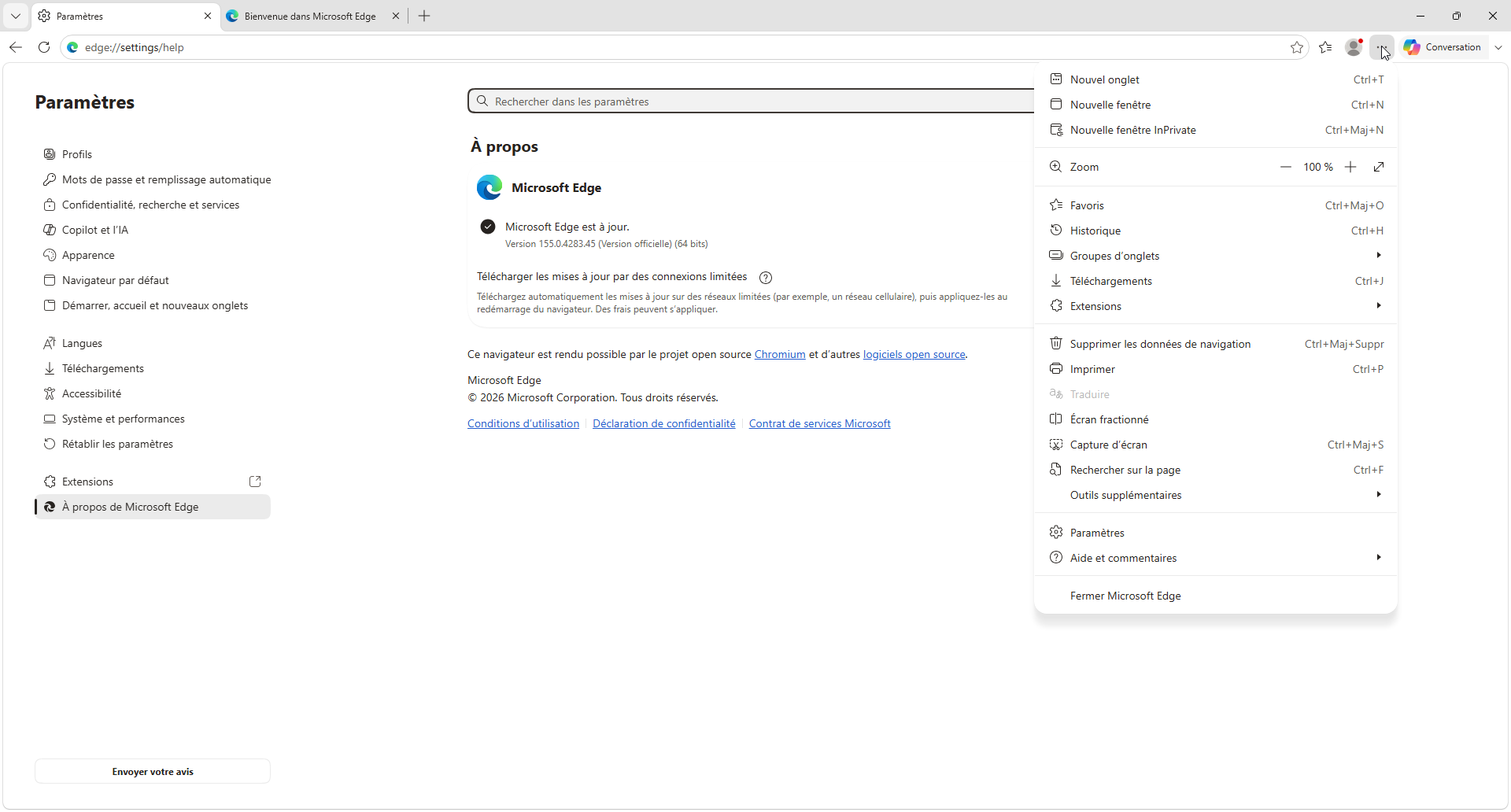 Menu principal — Windows · 155.0.4283.45
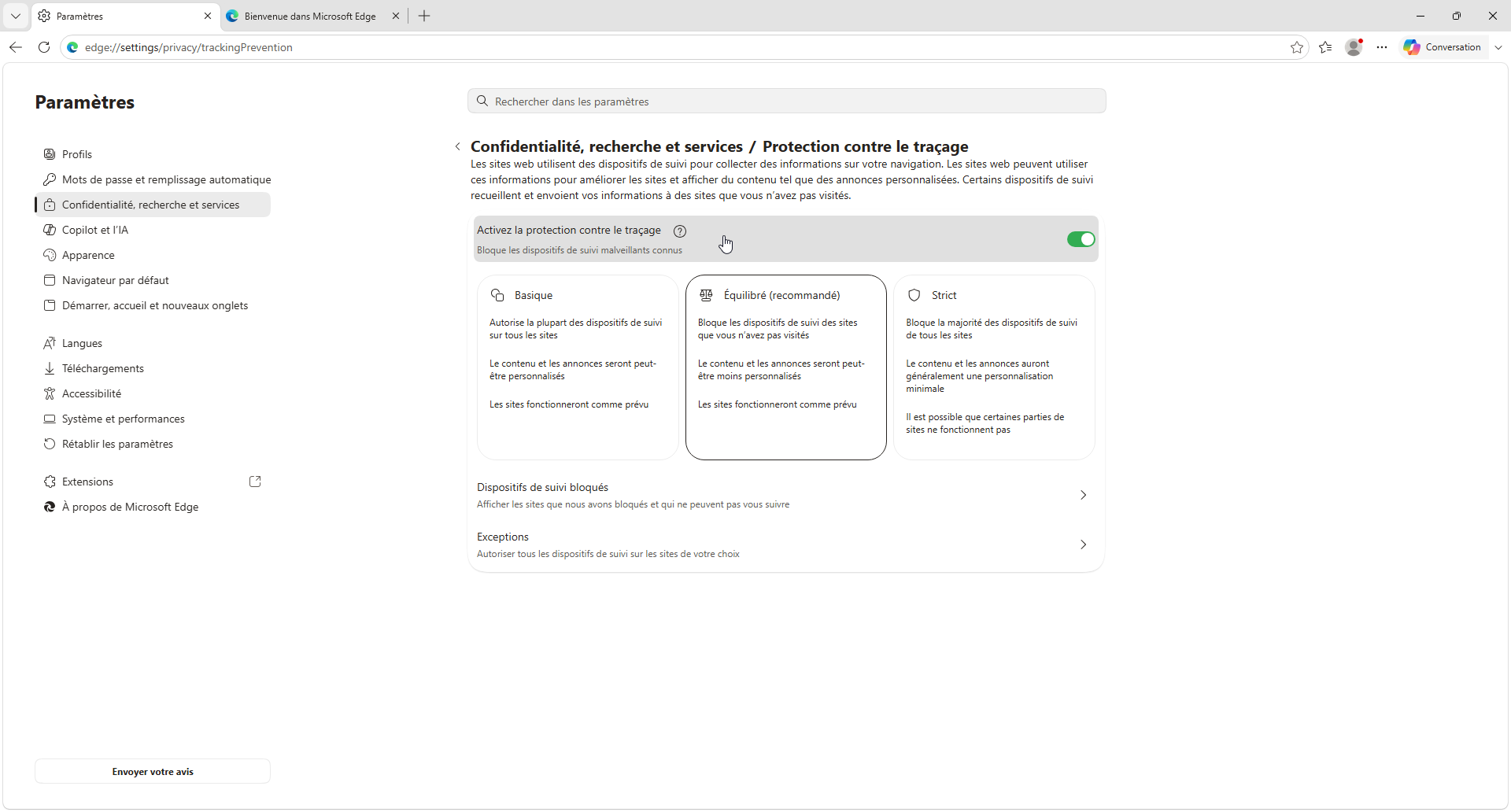 Protection contre le traçage — Windows · 155.0.4283.45
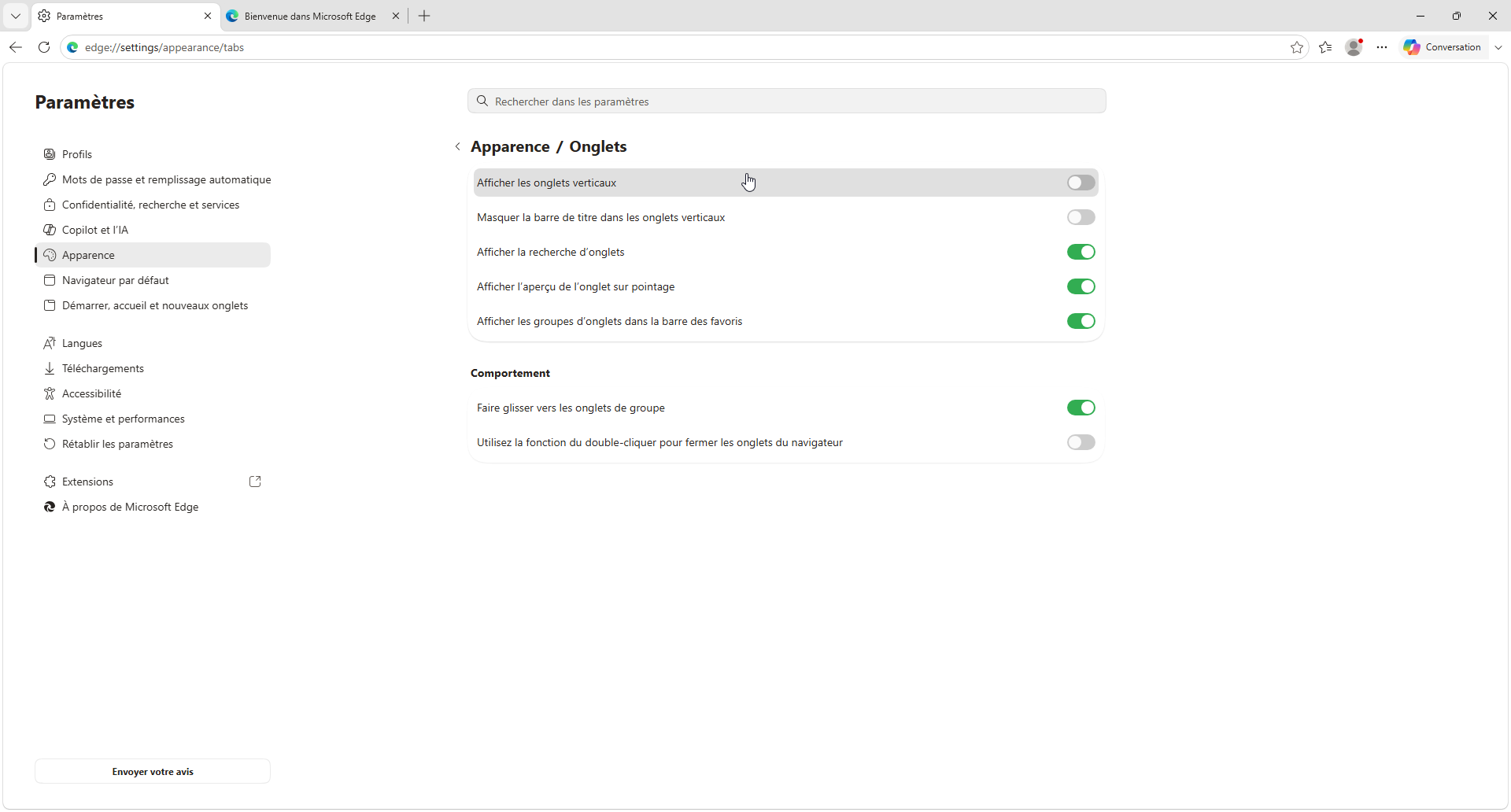 Onglets verticaux et recherche — Windows · 155.0.4283.45
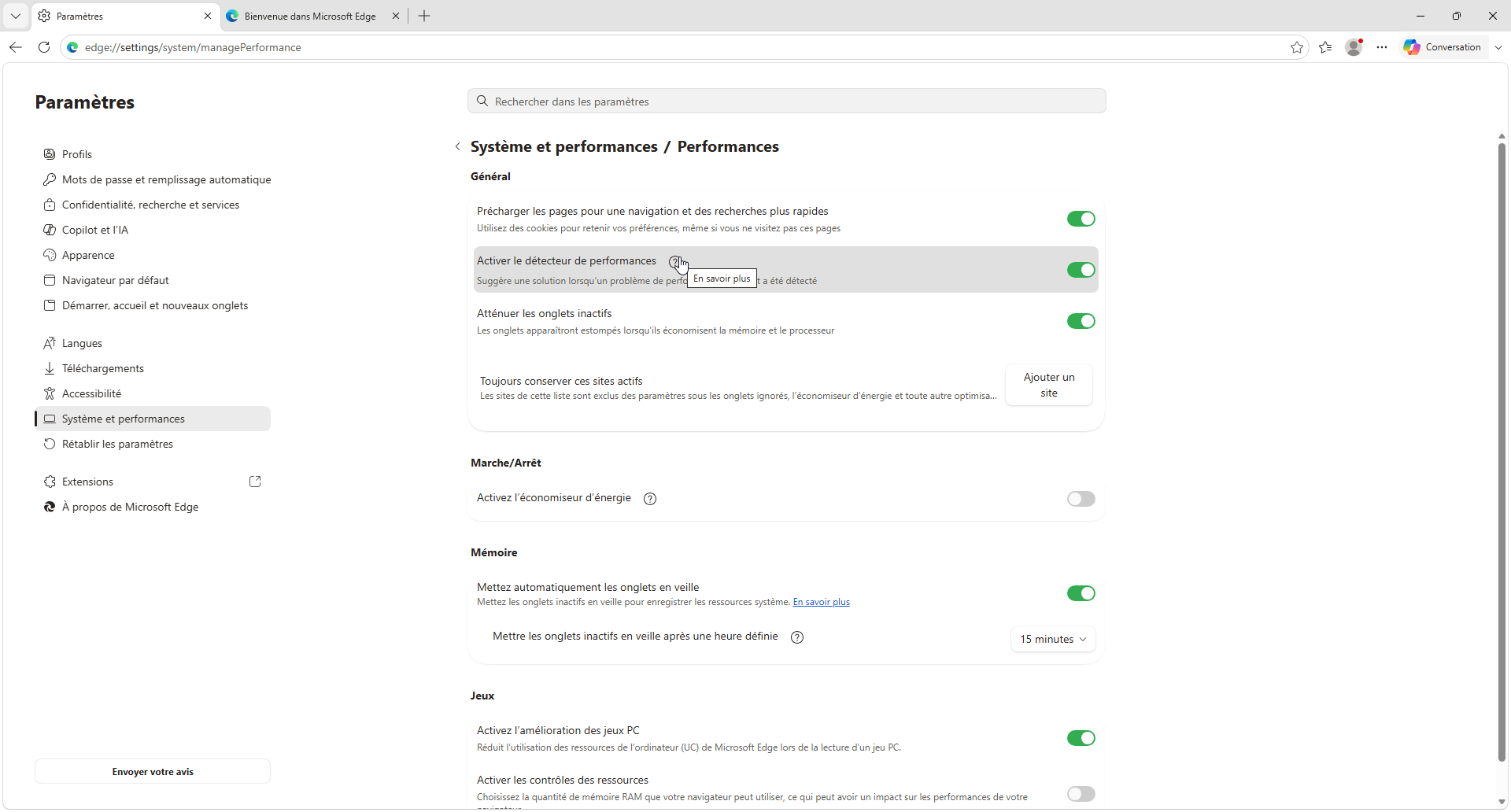 Onglets en veille et performances — Windows · 155.0.4283.45
Captures réalisées par FreeSoft. Sélectionnez une image pour l’agrandir.
Ouvrez et fermez des onglets, ajoutez des favoris, retrouvez une page dans l’historique et choisissez votre moteur de recherche sur mobile.
Connectez-vous au même compte et choisissez les données à synchroniser, comme les favoris, l’historique, les mots de passe, les onglets ouverts ou les réglages.
Sur Windows, le lecteur PDF intégré ouvre les PDF locaux, en ligne ou intégrés ; il propose notamment surlignage, annotations et notes. Le mode Lecteur immersif simplifie les pages compatibles.
Sur Windows, réglez la prévention du suivi, les cookies et les autorisations des sites. Les extensions permettent aussi de personnaliser le navigateur, selon la plateforme.
Le navigateur Microsoft Edge est disponible gratuitement. La navigation et les fonctions du navigateur ne nécessitent pas un abonnement Microsoft 365.
Android, iPhone, Windows
Gratuit
2 fonctions
| Fonction | Disponible avec |
|---|---|
| Navigation Web | Gratuit |
| Téléchargement du navigateur | Gratuit |
Regrouper plusieurs onglets sous un ensemble nommé.
Ouvrir et retrouver plusieurs pages dans des onglets.
Ouvrir et retrouver plusieurs pages dans des onglets.
Ouvrir et retrouver plusieurs pages dans des onglets.
Enregistrer et retrouver des pages favorites.
Enregistrer et retrouver des pages favorites. La synchronisation des favoris nécessite une connexion et l’activation de Sync.
Enregistrer et retrouver des pages favorites.
Retrouver les pages consultées en navigation ordinaire.
Retrouver les pages consultées en navigation ordinaire. La synchronisation de l’historique entre appareils nécessite une connexion et Sync.
Retrouver les pages consultées en navigation ordinaire.
Regrouper plusieurs onglets sous un ensemble nommé. Disponible via le réglage « Let Microsoft Edge help keep your tabs organized » ; il peut être désactivé par l’administrateur avec TabServicesEnabled.
Afficher deux pages côte à côte dans le navigateur.
Afficher les onglets dans une colonne latérale.
Rechercher un onglet ouvert.
Choisir le moteur utilisé pour les recherches. Lorsqu’un administrateur configure un moteur de recherche par défaut via une stratégie recommandée.
Saisir une recherche ou une adresse dans la barre du navigateur. Une adresse peut être saisie dans la barre d’adresse.
Choisir le moteur utilisé pour les recherches.
Choisir le moteur utilisé pour les recherches.
Saisir une recherche ou une adresse dans la barre du navigateur.
Rechercher un mot dans la page ouverte.
Capturer le contenu d’une page depuis le navigateur.
Accéder à l’assistant Copilot intégré au navigateur. La page demande une connexion au compte. Fonctions, abonnement, région et déploiement peuvent limiter l’accès ; aucune conversation ni disponibilité au Sénégal n’a été testée.
Présenter le réglage autorisant Cowork à agir dans le navigateur. Réglage désactivé dans le profil sans connexion. Présence du contrôle uniquement ; aucun acte automatique, compte ou accès régional n’a été testé.
Synchroniser des données de navigation entre appareils. Après connexion à un compte et activation de Synchronisation dans les paramètres.
Synchroniser des données de navigation entre appareils. Après connexion au compte utilisé sur les autres appareils et sélection de « Sign in to sync data ».
Synchroniser des données de navigation entre appareils. Après connexion à un compte et activation de Synchronisation dans les paramètres.
Choisir les catégories de données à synchroniser. Après connexion, dans Paramètres de synchronisation, choisir les éléments à synchroniser avec leurs interrupteurs.
Choisir les catégories de données à synchroniser. Après connexion, dans Paramètres > Profils > Synchronisation, activer ou désactiver chaque type de données.
Choisir les catégories de données à synchroniser. Après connexion, dans Paramètres de synchronisation, choisir les éléments à synchroniser avec leurs interrupteurs.
Importer localement les données d’un autre navigateur. Les données importables dépendent du navigateur source. Aucun historique, mot de passe ou compte réel n’a été importé.
Enregistrer et gérer les identifiants des sites. Disponible hors navigation InPrivate ; l’ajout de mots de passe se fait dans les paramètres.
Enregistrer et gérer les identifiants des sites. Activer « Ask to save passwords and passkeys » ; Edge demande d’enregistrer l’identifiant et le mot de passe à la connexion.
Enregistrer et gérer les identifiants des sites. Disponible en navigation normale ; InPrivate n’enregistre pas les mots de passe saisis.
Remplir les identifiants enregistrés sur les sites. Avec des mots de passe déjà enregistrés, y compris en navigation InPrivate.
Remplir les identifiants enregistrés sur les sites. Après l’enregistrement des identifiants d’un site, Edge remplit les informations du compte lors d’une visite ultérieure.
Remplir les identifiants enregistrés sur les sites. Avec des mots de passe déjà enregistrés ; le remplissage automatique est aussi proposé en navigation InPrivate.
Accéder au gestionnaire de mots de passe intégré.
Remplir les données d’une carte dans un formulaire.
Gérer les adresses utilisées pour le remplissage des formulaires.
Bloquer les catégories de traqueurs documentées.
Bloquer les catégories de traqueurs documentées.
Régler la protection liée aux cookies des sites. Via une extension compatible dédiée à la gestion des cookies.
Bloquer les catégories de traqueurs documentées. Choisissez un niveau de prévention du suivi dans Paramètres > Confidentialité, recherche et services.
Régler la protection liée aux cookies des sites. Réglages par site, blocage des cookies tiers ou de tous les cookies, et suppression disponibles dans Paramètres > Confidentialité, recherche et services.
Gérer les autorisations demandées par les sites. Pour les notifications : Edge peut arrêter une source malveillante, puis permettre de consulter et restaurer le site dans les paramètres de permissions.
Ouvrir des onglets ou fenêtres sans conserver l’historique de la session. Après fermeture de tous les onglets InPrivate, le profil temporaire est supprimé.
Ouvrir des onglets ou fenêtres sans conserver l’historique de la session. Les données de navigation sont supprimées à la fermeture de toutes les fenêtres InPrivate ; les favoris et fichiers téléchargés sont conservés.
Ouvrir des onglets ou fenêtres sans conserver l’historique de la session. L’historique et les données de formulaire ne sont pas enregistrés ; les cookies sont supprimés lorsque l’onglet InPrivate est fermé.
Masquer à lui seul la navigation aux sites et à l’opérateur réseau. InPrivate ne masque pas à lui seul l’activité : l’école, l’employeur et le fournisseur d’accès Internet peuvent encore accéder à ces données.
Installer des extensions pour ajouter des fonctions.
Installer des extensions pour ajouter des fonctions.
Installer des extensions pour ajouter des fonctions.
Présenter un article sous une forme simplifiée. Mode lecture mentionné dans les notes Android Stable.
Ouvrir un PDF dans le navigateur.
Présenter un article sous une forme simplifiée. Disponible pour les pages compatibles ; certaines pages ne sont pas des articles ou peuvent perdre du contenu dans ce mode.
Adapter la police, la taille ou le fond en mode lecture. Réglages disponibles dans Immersive Reader, uniquement sur les pages compatibles avec ce mode.
Ouvrir un PDF dans le navigateur. Ouvre les PDF locaux, en ligne et incorporés dans une page web.
Ouvrir un PDF dans le navigateur.
Ajouter du texte, un dessin ou un surlignage à un PDF. Les annotations comprennent l’encre, le surlignage et les notes textuelles.
Utiliser le mode Picture-in-Picture pour une vidéo. Fonction concernée par la stratégie PictureInPictureOverlayEnabled dans les environnements MAM.
Agrandir ou réduire le contenu d’une page web. Raccourcis Ctrl++ et Ctrl+- ; le zoom par défaut se règle dans Accessibilité.
Utiliser le navigateur avec un lecteur d’écran documenté. Avec le lecteur d’écran TalkBack d’Android.
Utiliser le navigateur avec un lecteur d’écran documenté. Le lecteur PDF intégré prend en charge les lecteurs d’écran sous Windows.
Parcourir les pages au clavier avec les commandes documentées. Navigation des zones du navigateur avec F6, des éléments avec Tab, et navigation au curseur avec F7.
Traduire une page avec la fonction du navigateur. Traduction du texte dans Immersive Reader, sur les pages ouvertes dans ce mode.
Traduire une page avec la fonction du navigateur. Traduction des pages pendant la navigation.
Mettre les onglets inactifs en veille selon le délai choisi. Des sites peuvent être conservés actifs dans la liste d’exceptions. Aucun gain de mémoire n’a été mesuré.
Proposer un mode de réduction de la consommation du navigateur. Réglage observé uniquement ; aucune autonomie de batterie n’a été mesurée.
Régler la quantité de mémoire utilisable par le navigateur. Le réglage indique un impact possible sur les performances ; aucun plafond n’a été appliqué ou mesuré.
Proposer une aide à la rédaction dans les champs de texte pris en charge. Champs de texte compatibles uniquement. Contrôle observé sans génération de contenu ni test de compte ou de disponibilité régionale.
Adapter les couleurs des pages pour faciliter leur lecture.
Proposer des descriptions d’images destinées aux lecteurs d’écran. Destiné à l’utilisation avec un lecteur d’écran ; option non activée et résultat non testé.
Créer des profils de navigation distincts.
Proposer Google comme méthode de connexion au profil Edge. Compte Google requis pour cette méthode. Le bouton a été observé ; aucune connexion n’a été effectuée.
La fiche App Store du Sénégal présente Microsoft Edge de Microsoft Corporation comme une application gratuite. Le français figure parmi les langues de l’application. L’installation passe par cette fiche App Store.
Microsoft Edge possède une fiche en français sur la vitrine sénégalaise de Google Play. FreeSoft ne propose actuellement aucun APK Edge à télécharger ; cette fiche ne remplace pas un fichier original vérifié.
Le guide de Microsoft demande un compte Microsoft personnel pour Copilot dans Edge et précise que certaines fonctions vocales nécessitent Microsoft 365. Le partage du contexte de navigation dépend des réglages et du consentement. La disponibilité effective de ces fonctions au Sénégal n’a pas été testée.
Nouveautés des 90 derniers jours
· Windows
Le délai par défaut avant la mise en veille des onglets est passé de 2 heures à 15 minutes. Les administrateurs peuvent aussi définir un seuil de gravité afin de recevoir des alertes lorsqu’une mise à jour Edge contient des correctifs de sécurité, y compris des correctifs zero-day, atteignant ce seuil.
Le délai par défaut s’applique depuis Edge 152.0.4188.0 et peut être modifié dans les paramètres de performances. Les alertes sont configurées dans le service de gestion Edge.
Version 155.0.4283.60
· iPhone
Un widget Actualités permet de suivre les dernières informations depuis l’écran d’accueil. Copilot dans Edge bénéficie aussi d’une interface actualisée pour trouver des réponses, organiser ses idées et en générer de nouvelles.
Version 155.4283.48
· iPhone
Edge pour iOS prend en charge les stratégies WatermarkEnabled, WatermarkContent et WatermarkStyle, met à niveau le SDK Intune vers la version 22.1.0 et corrige le chargement tardif de l’avatar après connexion.
Documenté pour le canal Stable Mobile et les comptes professionnels ou scolaires. Le déploiement est progressif et peut arriver plus tard sur l’App Store.
Version 155.0.4283.48
· Windows
Edge peut proposer des regroupements, noms, visuels et étiquettes pour les onglets et Espaces de travail. La fonction se règle dans les paramètres de confidentialité ou via la stratégie TabServicesEnabled. La traduction vidéo en temps réel est retirée. Les gestionnaires web « unload » ne s’exécutent plus par défaut sur 100 % des chargements, sauf autorisation explicite du site. La suppression de la stratégie LocalNetworkAccessRestrictionsTemporaryOptOut est repoussée après Edge 163.
Les suggestions d’organisation des onglets peuvent être désactivées par l’utilisateur ou administrées par stratégie. Les sites peuvent réautoriser « unload » via Permissions Policy.
Version 155.0.4283.45
· Windows
Correction d’un problème empêchant certains utilisateurs d’imprimer depuis Edge avec l’imprimante « Microsoft Print to PDF » : les boîtes de dialogue pouvaient ne pas s’ouvrir, se fermer inopinément ou l’impression échouait avec un message d’erreur.
Le problème concernait l’impression standard (Ctrl+P) et la boîte de dialogue d’impression Windows (Ctrl+Maj+P), uniquement avec « Microsoft Print to PDF ».
Version 154.0.4258.48
· Android
Il est désormais possible de se connecter à Microsoft Edge avec un compte Google utilisé comme compte personnel.
Canal Stable, avec déploiement progressif sur un ou plusieurs jours ; disponibilité sur Google Play parfois retardée.
Version 154.0.4258.38
· Windows
Les composants Windows Information Protection (WIP) et Microsoft Defender Application Guard (MDAG) sont retirés d’Edge. Lors de la première configuration, fermer la création d’un profil supprime désormais le profil incomplet. La connexion avec un compte Google est disponible en plus du compte Microsoft. L’icône de clé peut afficher et copier les identifiants enregistrés et accepter des notes.
Le retrait WIP/MDAG concerne seulement les organisations les ayant activés, principalement sous Windows 10; ces fonctions sont déjà indisponibles dans Windows 11 24H2. La connexion Google est disponible sous Windows et macOS et contrôlable par NonMicrosoftAccountSignInEnabled. Le panneau d’identifiants est déployé progressivement.
Version 154.0.4258.37
· iPhone
Un nouveau widget Raccourcis donne un accès rapide aux sites, fonctionnalités et outils favoris depuis l’écran d’accueil.
Version 153.4234.46
· Windows
Correction d’un problème pouvant rendre certaines applications web non réactives pendant l’interaction : la fenêtre Edge concernée se figeait et ne répondait plus à la souris ou au clavier.
Les utilisateurs rencontrant encore ces symptômes après la mise à jour vers la dernière version Stable doivent contacter le support Microsoft afin de déterminer si d’autres correctifs sont nécessaires.
Version 153.0.4234.46
· iPhone
Mise à niveau des SDK Intune vers 21.8.0 et OneAuth vers 11.1.1. Edge corrige aussi l’affichage parfois indu d’une notification de reconnexion après expiration d’un jeton Entra, ainsi que des boucles de redirection avec le SSO Web dans certains cas.
Documenté pour le canal Stable Mobile et les comptes professionnels ou scolaires. Le déploiement est progressif et peut arriver plus tard sur l’App Store.
Version 153.0.4234.32
· Windows
En navigation InPrivate, Edge utilise désormais le même niveau de prévention du suivi que les fenêtres normales; l’option « Strict » spécifique à InPrivate est supprimée. Pour les scripts PAC, les adresses de référence de détection d’IP locale passent aux valeurs Chromium; les administrateurs peuvent choisir les adresses de sondage IPv4 et IPv6 avec de nouvelles stratégies. L’effet de fondu des onglets inactifs est retiré.
Le changement de fondu des onglets est déployé progressivement. Les changements PAC peuvent affecter l’adresse observée sur les appareils ayant plusieurs connexions; les organisations doivent vérifier leurs routes et peuvent utiliser PacMyIpAddressIPv4ProbeAddress et PacMyIpAddressIPv6ProbeAddress.
Version 153.0.4234.32
· iPhone
Ajout de la stratégie EdgeThemeEnabled, qui contrôle l’accès des utilisateurs aux personnalisations de thèmes et de fonds d’écran. Une correction rétablit aussi la désactivation des extensions au niveau de l’appareil avec EdgeDisabledFeatures.
Documenté pour le canal Stable Mobile et les comptes professionnels ou scolaires. Le déploiement est progressif et peut arriver plus tard sur l’App Store.
Version 152.0.4191.53
· Windows
Lorsqu’une notification mène vers une page d’arnaque, d’hameçonnage ou de logiciel malveillant bloquée par SmartScreen, Edge désabonne automatiquement sa source; elle peut être rétablie dans les autorisations de notifications. La connexion à Edge avec un compte Apple est ajoutée. L’icône de clé affiche aussi les identifiants enregistrés, permet de copier nom d’utilisateur ou mot de passe et d’ajouter des notes. Drop est retiré.
La protection des notifications, la connexion Apple et le panneau d’identifiants font l’objet d’un déploiement contrôlé. La connexion Apple est disponible sous Windows et macOS et peut être gérée avec NonMicrosoftAccountSignInEnabled.
Version 152.0.4191.53
Échantillon analysé : 200 avis. Du 29/07/2026 au 13/10/2026. Les points affichés concernent les avis des 90 derniers jours. La note du magasin n’est pas la moyenne de cet échantillon.
Synthèse du 15/10/2026
Échantillon analysé : 15 avis. Du 21/07/2026 au 04/10/2026. Les points affichés concernent les avis des 90 derniers jours. La note du magasin n’est pas la moyenne de cet échantillon.
Synthèse du 11/10/2026
Aucun avis n’a encore été publié. Partagez votre expérience.
Non pour la navigation habituelle. Un compte est nécessaire si vous souhaitez activer la synchronisation entre appareils. Vous pouvez ensuite sélectionner les types de données à synchroniser.
Sur Windows, lorsque toutes les fenêtres InPrivate sont fermées, Edge efface notamment l’historique, les cookies, les données de site, les mots de passe et les données de formulaires de la session. Les favoris et les fichiers téléchargés sont conservés. Ce mode ne masque pas l’activité à un établissement, un employeur ou un fournisseur d’accès.
Avec la prévention du suivi stricte ou le blocage des cookies, certains sites peuvent ne plus fonctionner correctement. Créez d’abord une exception limitée au site concerné plutôt que de désactiver largement les protections.
Oui. Dans Edge, ouvrez Paramètres, puis Profils et Importer les données du navigateur. Choisissez le navigateur source et lancez l’importation des données proposées.
Sur Windows, Copilot peut utiliser le contexte de navigation selon votre demande, notamment la page active, son titre, les onglets ouverts et l’historique. Vous pouvez désactiver l’accès aux indices contextuels dans les réglages Copilot et IA.
 Synthèse des avis par IA
 Avis des membres FreeSoft
 Questions fréquentes