Mise en veille des onglets plus rapide et alertes de sécurité admin
Le délai par défaut avant la mise en veille des onglets est passé de 2 heures à 15 minutes. Les administrateurs peuvent aussi définir un seuil de gravité afin de recevoir des alertes lorsqu’une mise à jour Edge contient des correctifs de sécurité, y compris des correctifs zero-day, atteignant ce seuil.
Le délai par défaut s’applique depuis Edge 152.0.4188.0 et peut être modifié dans les paramètres de performances. Les alertes sont configurées dans le service de gestion Edge.
La signature de l’éditeur correspond à la référence
Fonctions de l’application
Onglets, favoris et recherche
Organisez votre navigation avec des onglets et des favoris. La barre d’adresse sert aussi à lancer des recherches.
PDF et lecture
Ouvrez des PDF locaux, en ligne ou intégrés aux pages ; utilisez la recherche, le zoom, le surlignage, l’encre et les notes textuelles. Le mode Lecteur immersif simplifie les pages compatibles et peut traduire leur texte.
Extensions et sites en applications
Ajoutez et gérez des extensions depuis le menu Extensions. Vous pouvez également installer un site comme application et gérer ses autorisations depuis la page des applications.
Accessibilité
Réglez le zoom, naviguez au clavier et activez la navigation au curseur. Le lecteur PDF prend en charge le clavier, le contraste élevé et les lecteurs d’écran.
Copilot dans Edge
Copilot peut répondre à des questions et résumer des pages, vidéos ou PDF. Son utilisation demande un compte Microsoft personnel ; certaines fonctions vocales et Voice/Vision nécessitent un abonnement Microsoft 365. L’accès peut varier selon la région et le déploiement.
Dans les menus de l’application 19
Recherche dans la page
Rechercher un mot dans la page ouverte.
Écran fractionné
Afficher deux pages côte à côte dans le navigateur.
Capture d’écran
Capturer le contenu d’une page depuis le navigateur.
Gestionnaire de mots de passe
Accéder au gestionnaire de mots de passe intégré.
Saisie des cartes de paiement
Remplir les données d’une carte dans un formulaire.
Adresses et formulaires
Gérer les adresses utilisées pour le remplissage des formulaires.
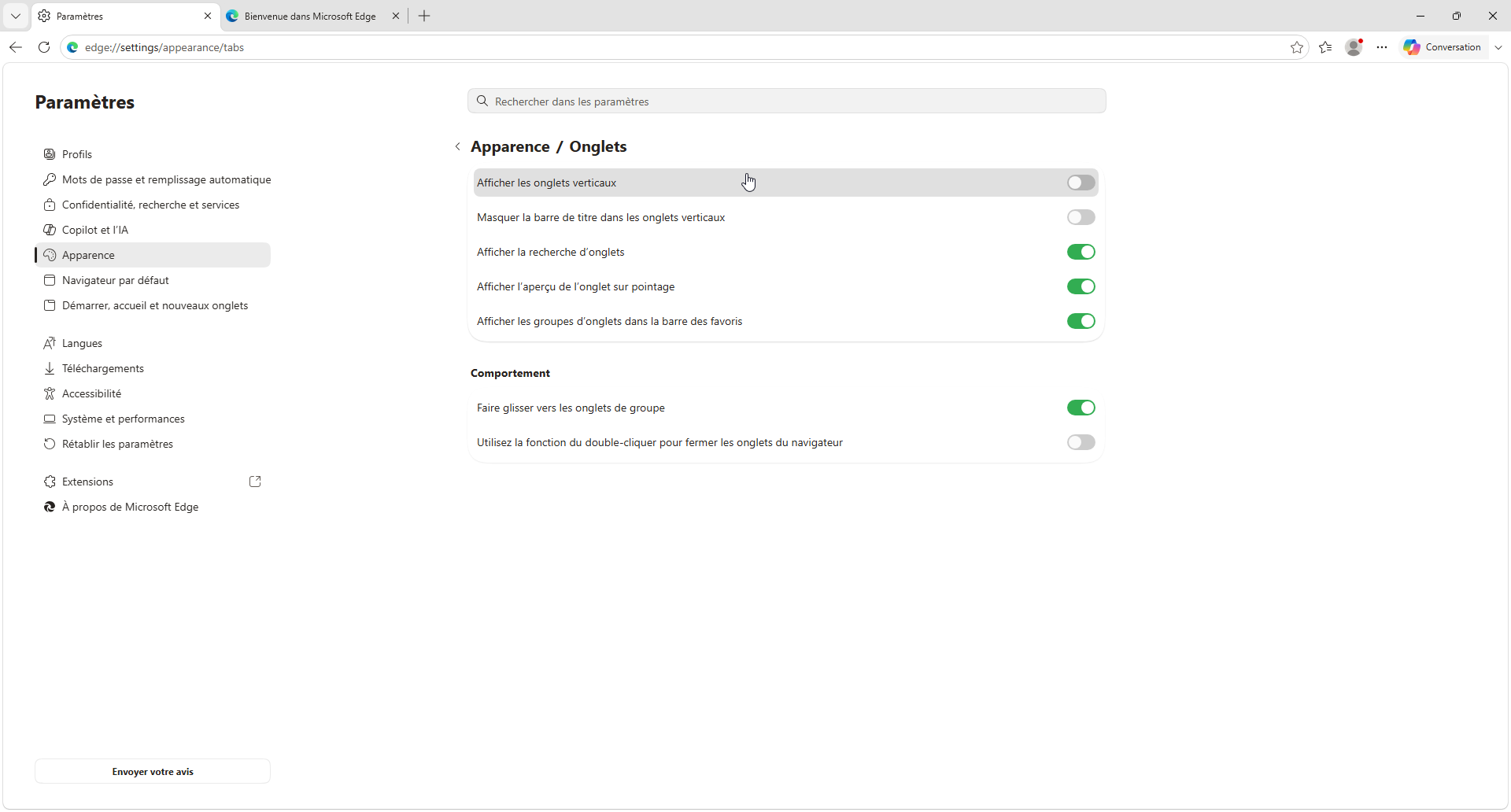
Onglets verticaux
Afficher les onglets dans une colonne latérale.
Recherche d’onglets
Rechercher un onglet ouvert.
Copilot dans Edge
Accéder à l’assistant Copilot intégré au navigateur. La page demande une connexion au compte. Fonctions, abonnement, région et déploiement peuvent limiter l’accès ; aucune conversation ni disponibilité au Sénégal n’a été testée.
Actions Cowork
Présenter le réglage autorisant Cowork à agir dans le navigateur. Réglage désactivé dans le profil sans connexion. Présence du contrôle uniquement ; aucun acte automatique, compte ou accès régional n’a été testé.
Onglets en veille
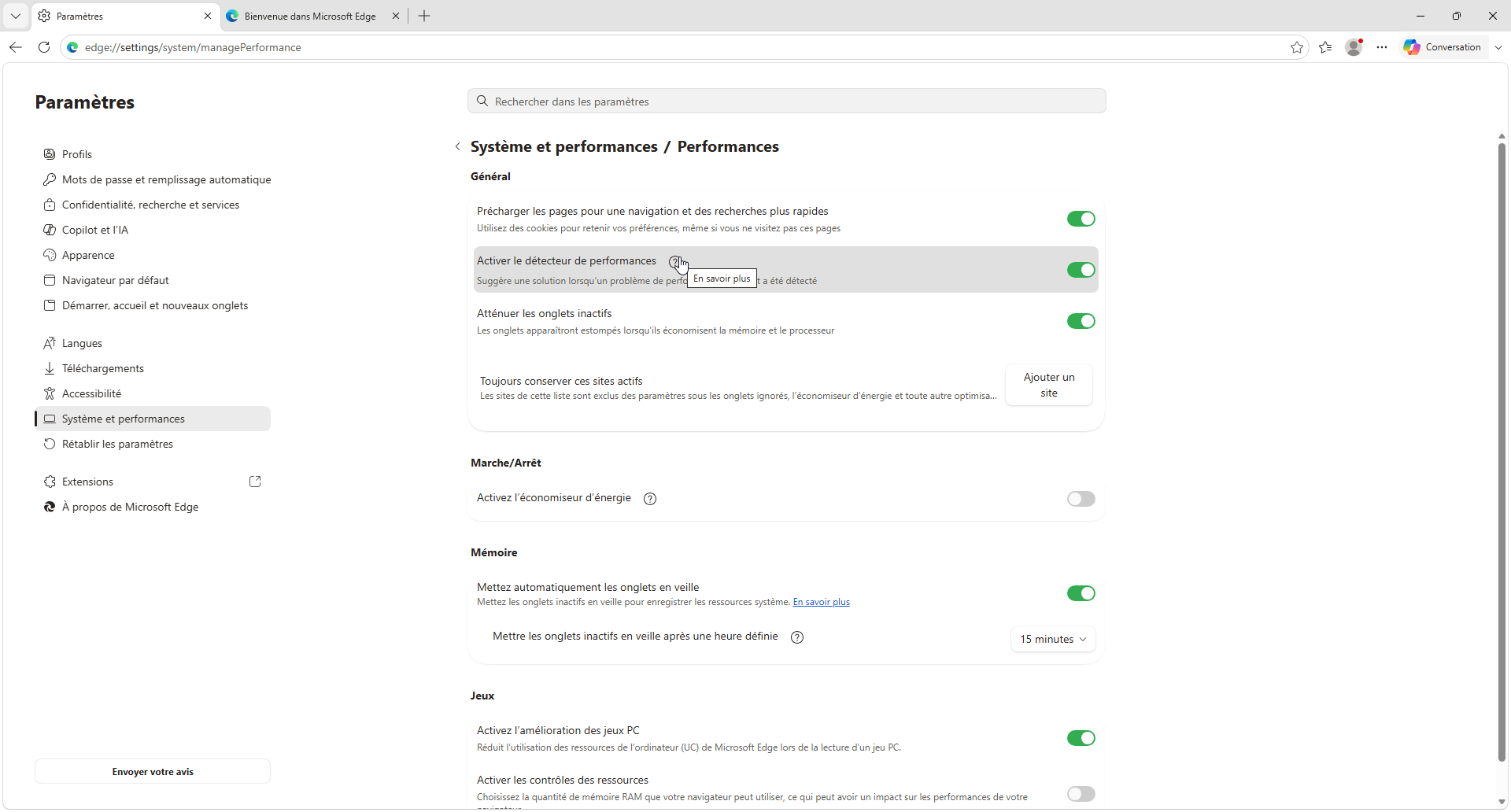
Mettre les onglets inactifs en veille selon le délai choisi. Des sites peuvent être conservés actifs dans la liste d’exceptions. Aucun gain de mémoire n’a été mesuré.
Économiseur d’énergie
Proposer un mode de réduction de la consommation du navigateur. Réglage observé uniquement ; aucune autonomie de batterie n’a été mesurée.
Contrôles de mémoire
Régler la quantité de mémoire utilisable par le navigateur. Le réglage indique un impact possible sur les performances ; aucun plafond n’a été appliqué ou mesuré.
Aide à la rédaction
Proposer une aide à la rédaction dans les champs de texte pris en charge. Champs de texte compatibles uniquement. Contrôle observé sans génération de contenu ni test de compte ou de disponibilité régionale.
Couleurs des pages
Adapter les couleurs des pages pour faciliter leur lecture.
Descriptions d’images
Proposer des descriptions d’images destinées aux lecteurs d’écran. Destiné à l’utilisation avec un lecteur d’écran ; option non activée et résultat non testé.
Profils séparés
Créer des profils de navigation distincts.
Connexion avec un compte Google
Proposer Google comme méthode de connexion au profil Edge. Compte Google requis pour cette méthode. Le bouton a été observé ; aucune connexion n’a été effectuée.
Import depuis un autre navigateur
Importer localement les données d’un autre navigateur. Les données importables dépendent du navigateur source. Aucun historique, mot de passe ou compte réel n’a été importé.
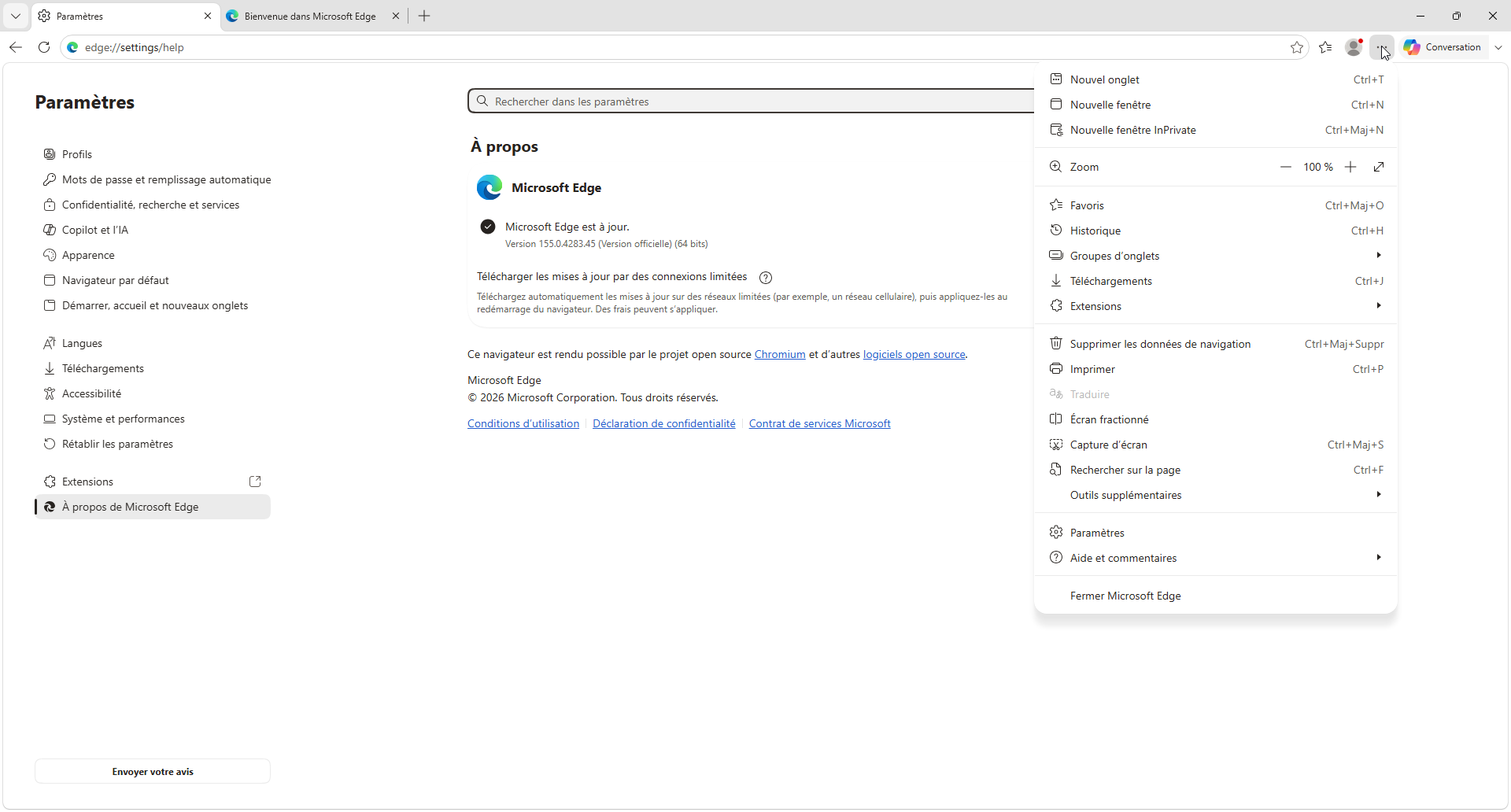
Menu principal — Windows · 155.0.4283.45
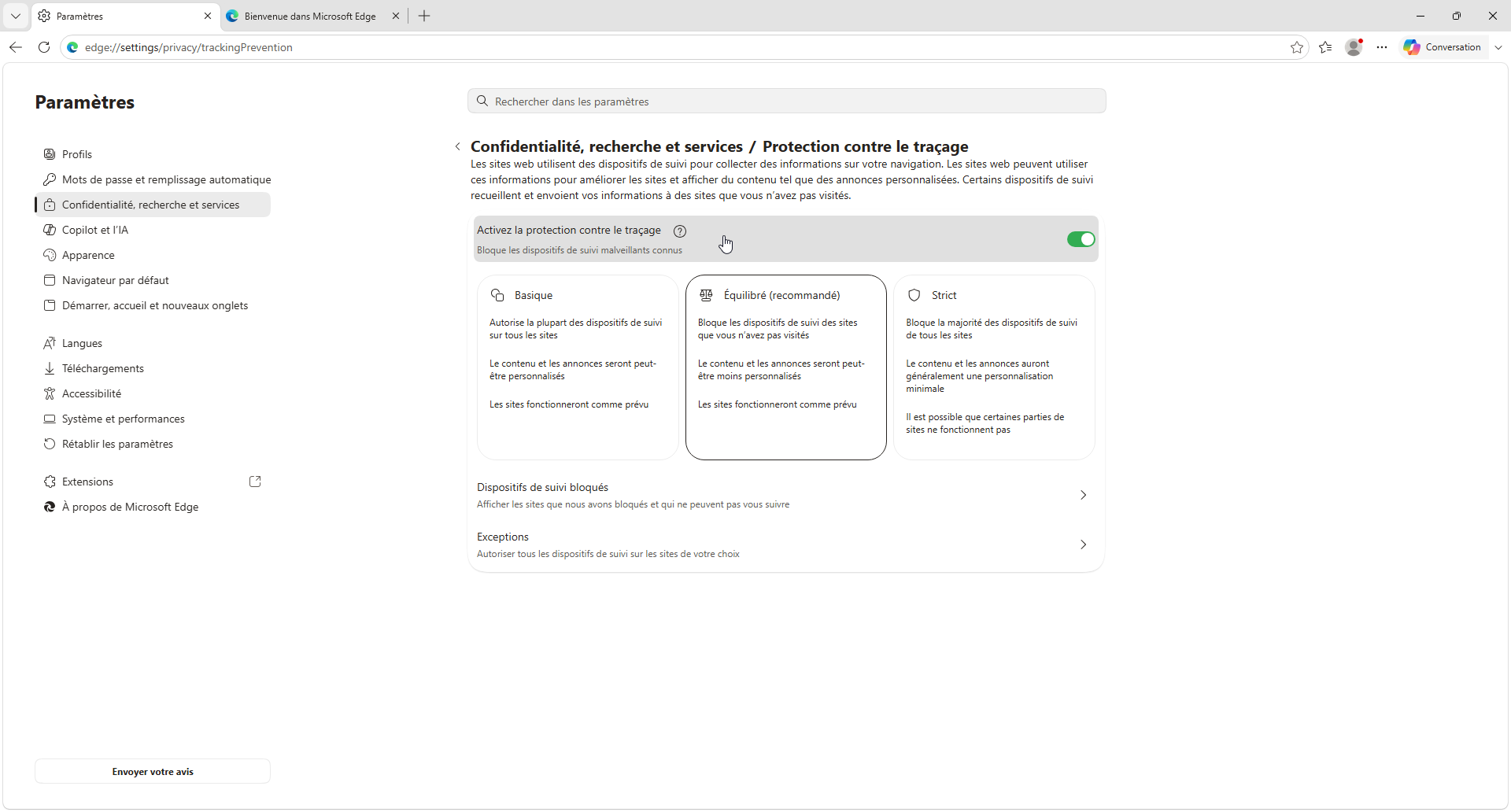
Protection contre le traçage — Windows · 155.0.4283.45
Onglets verticaux et recherche — Windows · 155.0.4283.45
Onglets en veille et performances — Windows · 155.0.4283.45
Captures réalisées par FreeSoft. Sélectionnez une image pour l’agrandir.
Récupérez sur cette page le programme d’installation Microsoft Edge au format MSI pour Windows x64.
2
Ouvrez le fichier téléchargé
Double-cliquez sur le fichier MSI pour lancer l’installation.
3
Suivez les invites de Windows
Autorisez les modifications si Windows les demande, puis terminez l’assistant. Un compte administrateur peut être nécessaire pour une installation ou mise à niveau complète.
Ne désactivez pas la protection générale de votre appareil pour effectuer l’installation.
Premier démarrage
1
Ouvrez Microsoft Edge
Lancez le navigateur depuis le menu Démarrer, la barre des tâches ou son raccourci.
2
Choisissez vos réglages de départ
Dans Paramètres, adaptez l’apparence, le comportement au démarrage et la page Nouvel onglet selon vos préférences.
3
Importez vos données si besoin
Ouvrez Paramètres > Profils > Importer les données du navigateur, choisissez le navigateur source puis lancez l’importation.
Windows ou Web
Microsoft Edge pour Windows est le navigateur installé sur l’ordinateur. Il ouvre les sites et applications web avec ses onglets, favoris, outils PDF et extensions compatibles. Les fonctions d’un site dépendent aussi du service consulté, de ses autorisations et de votre compte ; elles ne deviennent pas des fonctions natives du navigateur.
Transférer ses données
La connexion est facultative. En vous connectant puis en activant la synchronisation, vous pouvez retrouver sur vos appareils vos favoris, mots de passe, historique, onglets ouverts, extensions, réglages et données de formulaires. Dans Paramètres > Profils > Synchronisation, choisissez les catégories à synchroniser. Attention : effacer des données alors que la synchronisation est active les supprime aussi des appareils synchronisés.
Utilisation au Sénégal
Le guide de Microsoft demande un compte Microsoft personnel pour Copilot dans Edge et précise que certaines fonctions vocales nécessitent Microsoft 365. Le partage du contexte de navigation dépend des réglages et du consentement. La disponibilité effective de ces fonctions au Sénégal n’a pas été testée.
Autorisations et confidentialité
Prévention du suivi
Choisissez un niveau Basique, Équilibré ou Strict dans les réglages de confidentialité. Le niveau Strict bloque davantage de traqueurs, mais peut empêcher certains sites de fonctionner correctement ; créez plutôt une exception ciblée pour un site de confiance.
Cookies et données des sites
Consultez, autorisez, bloquez ou supprimez les cookies. Le blocage des cookies tiers ou de tous les cookies peut perturber l’affichage ou la connexion à certains sites.
Navigation InPrivate
À la fermeture de toutes les fenêtres InPrivate, Edge supprime l’historique, les cookies, les données de sites, les mots de passe et données de formulaires de la session. Les favoris et les fichiers téléchargés restent disponibles. Ce mode ne masque pas l’activité à un employeur, une école, un opérateur réseau ou un fournisseur d’accès.
Contexte Copilot
Copilot peut utiliser la page courante, son titre, les onglets ouverts et l’historique selon la demande. Désactivez l’accès aux indices contextuels dans le menu Copilot et IA si vous ne souhaitez pas partager ces éléments.
Vous pouvez modifier les autorisations dans les paramètres de votre appareil. Les déclarations du développeur ne constituent pas un audit indépendant.
Comment mettre à jour
1
Ouvrez la page À propos
Dans Edge, ouvrez Paramètres et plus > Aide et commentaires > À propos de Microsoft Edge.
2
Installez la mise à jour proposée
Si une mise à jour est disponible, laissez Edge l’installer.
3
Redémarrez lorsque cela est demandé
Relancez le navigateur pour appliquer la mise à jour.
Un site fonctionne mal avec la prévention du suivi
Avant de réduire la protection globalement, ajoutez une exception pour ce site depuis les réglages de prévention du suivi.
Une extension pose problème
Vérifiez qu’elle est activée, à jour, compatible et autorisée. Désactivez-la puis réactivez-la ; si nécessaire, retirez-la depuis Gérer les extensions.
L’affichage d’une page est incorrect
Désactivez temporairement les extensions une à une pour identifier celle qui modifie la page. Vous pouvez aussi ajuster le zoom ou essayer le Lecteur immersif sur une page compatible.
Synthèse des avis par IA
Aucune synthèse d’avis n’est affichée pour cette plateforme.
Avis des membres FreeSoft
Aucun avis n’a encore été publié sur cette plateforme. Partagez votre expérience.
Questions fréquentes
Faut-il un compte pour utiliser Edge ?
Non. La navigation ordinaire ne nécessite pas de connexion. Un compte est utile pour synchroniser des données entre appareils ; Copilot dans Edge demande un compte Microsoft personnel.
Puis-je enregistrer mes mots de passe ?
Oui. Edge peut proposer d’enregistrer l’identifiant et le mot de passe d’un site, puis remplir ces informations lors d’une visite ultérieure. Cette option se gère dans les réglages des mots de passe.
Le mode InPrivate rend-il anonyme ?
Non. Il efface des données locales à la fermeture de toutes les fenêtres InPrivate, mais ne masque pas l’activité aux sites ni, notamment, à un employeur, une école, un opérateur réseau ou un fournisseur d’accès.
Quelles sont les conditions pour le package proposé ?
Le package sélectionné est destiné aux appareils Windows x64 avec SSE3. Utilisez une édition Windows prise en charge et à jour pour bénéficier de la compatibilité et des mises à jour.
 FreeSoft

 Anciennes versions


 Compatibilité et données de l’application
 Fonctions de l’application


 Comment installer
 Premier démarrage
 Windows ou Web
 Transférer ses données
 Autorisations et confidentialité
 Comment mettre à jour
 Résoudre un problème
 Synthèse des avis par IA